コラム
【LOG撮影】Log素材をノーマライズしてみた
こんにちはBIZMOの担当をしております岡田です。
LOG撮影が良いという話はよく聞くけれど、
「撮ったあと、どう扱えばいいのかわからない」
そんな声をよく耳にします。
LOG素材は、正しく使えば映像のクオリティを大きく引き上げてくれますが、
使い方を間違えると「暗い」「色が変」「編集が大変」という印象になりがちです。
この記事では、LOGで撮影した映像をどう扱い、どう仕上げると“使える素材”になるのかを、
動画制作の現場目線でわかりやすく解説します。
この記事では、
・LOG素材をノーマライズする意味
・編集でどこまで整えるべきか
・「普通に使える映像」にする考え方
を、実際の作業をもとに解説します。
──────────○ °───────────
BIZMO(ビズモ) は、動画も写真もまるごと任せられる撮影サービスです。
撮影現場を一度にまとめられるから、スケジュールもコストもスマートに。
「動画も写真も一緒に仕上げたい!」という企業や制作代理店の方にぴったりのサービスです。
────────────────────────
Davinci resolveでLog素材をノーマライズする方法
シリアルノードを配置する
まずDavinci resolveを起動してメディアをタイムラインに追加後カラーページを開きます。
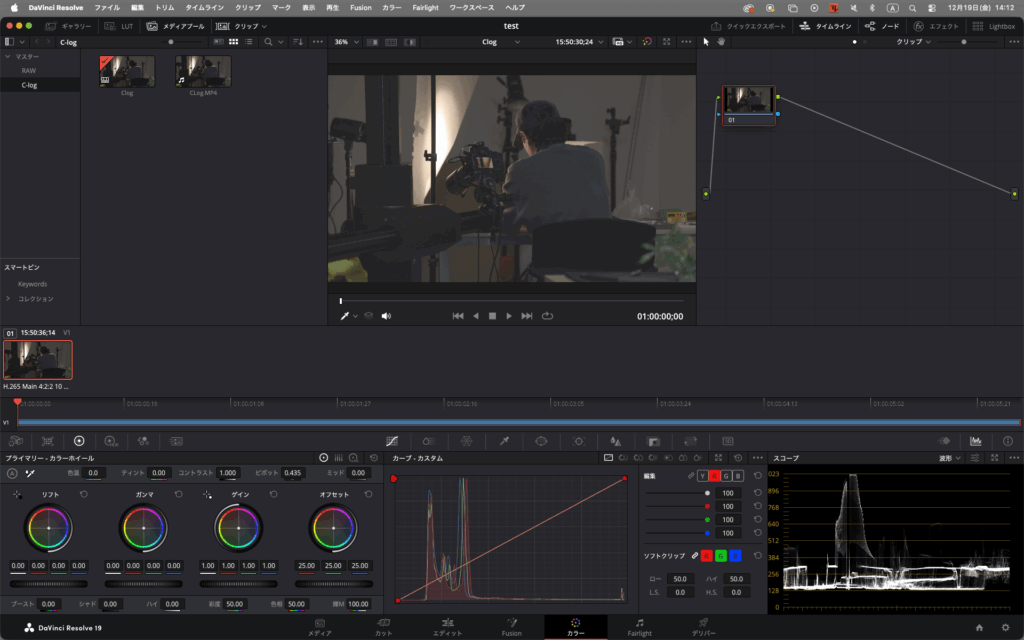
今回は弊社の料理担当カメラマンの背中をお借りしました。料理撮影に関してはこちのページをのぞいてみてください。食フォト
「ノードを追加」から「シリアルノードを追加」をクリックします。
3つくらい追加すればいいでしょう。
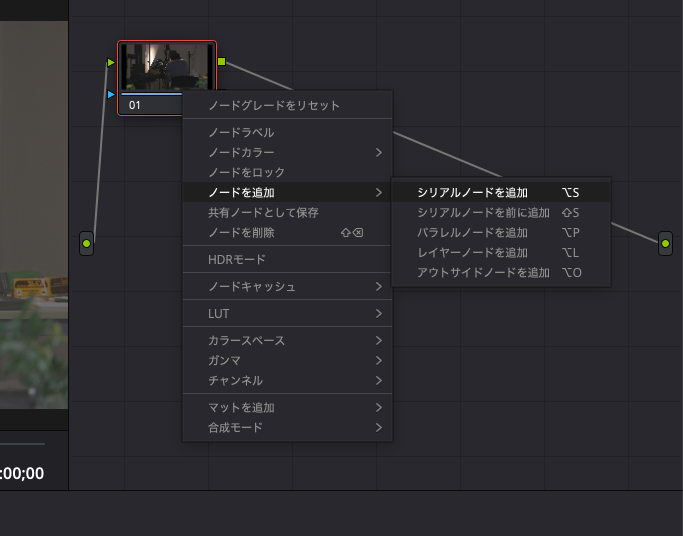
ノードを追加する目的は、LUTを適用すると白飛びや黒潰れが起きることがあります。
その前のノードで輝度や色調整をすることによって防げるからです。
LUTをあてる
3つあるノードの一番右の出力に近いノードを選択し右クリックからの「LUT」で任意のLUTを選択します。
BIZMOで使うカメラはCanon製品なのでCanon Log to Rec709 を選択しました。
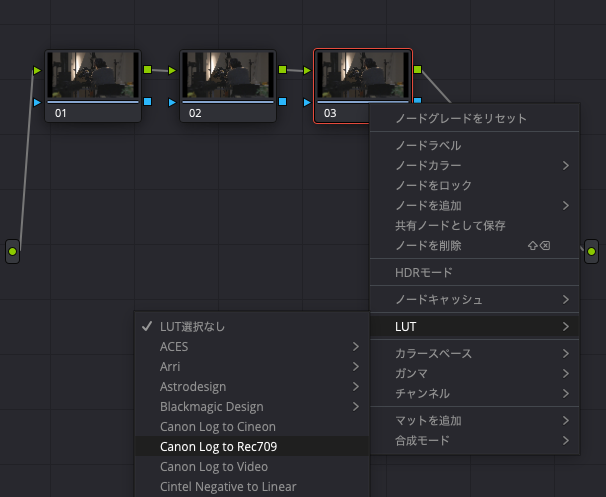
するとコントラストと彩度が上がったように見えると思います。
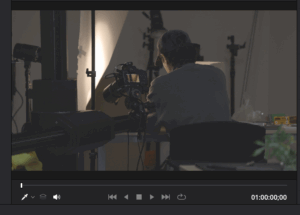
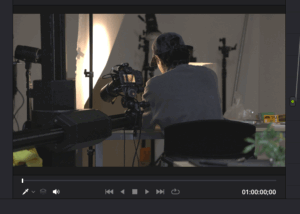
適応前 適用後
これでC-Logの撮影データを、Rec709のカラースペースへ変換できました。
輝度やコントラストを調整する
輝度コントラストを変更する際は1番左のノードで行うのがいいと思います!
「スコープ」を「パレード」から「波形」に変更します。
おすすめはRGBからYに変更し、カラー表示のレ点を外すと、輝度やコントラストを整えやすくなると思います。
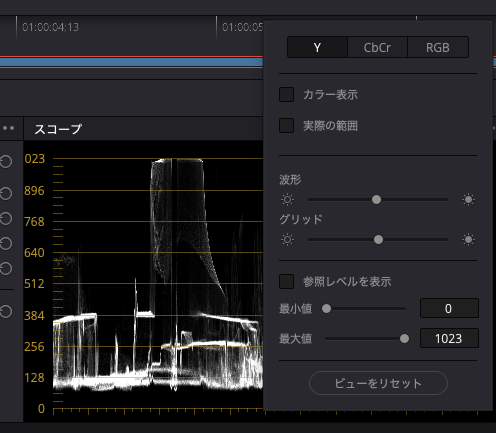
具体的には波形を見ながら作業しますが、波形が全てではないところもあるので、参考にしつつが良いでしょう。
ホイールなどを触って行きますが、用語がわかりにくいためAdobe製品の用語に変換した表を作成いたしました。
|
Resolve |
Lightroomでの対応概念 |
|---|---|
|
リフト |
シャドウ |
|
ガンマ |
中間調(ミッドトーン) |
|
ゲイン |
ハイライト |
|
オフセット |
露光量 |
|
色温 |
色温度 |
|
ティント |
色かぶり補正 |
|
コントラスト |
コントラスト |
|
ピボット |
トーンカーブの中点 |
|
彩度 |
自然な彩度 / 彩度 |
|
色相 |
HSLの色相 |
|
輝度 |
HSLの輝度 |
静止画を触ったことのある方ならなんとなくどうなるか想像ができると思います。
色温度、カラー補正を調整する
色温度などを変更する場合は真ん中のノードを使いましょう!
基本的には「色温」と「ティント」を使って調整して行きます。
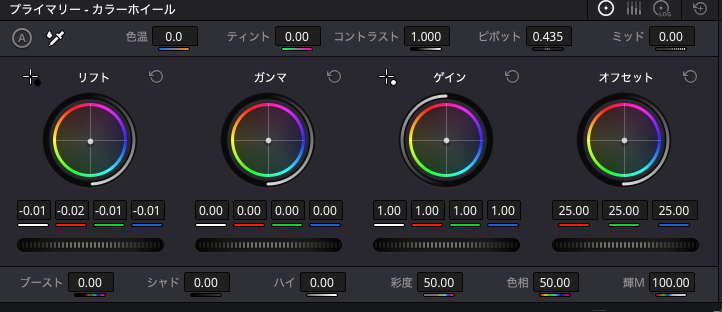
ミックス光などで被りがある場合はトーンカーブも触ったりします。
ちなみに僕は色の調整の際、「スコープ」は「波形」から「トーンカーブ」にした方がわかり易いと思います。
それではノーマライズする前と後を比較して行きましょう。
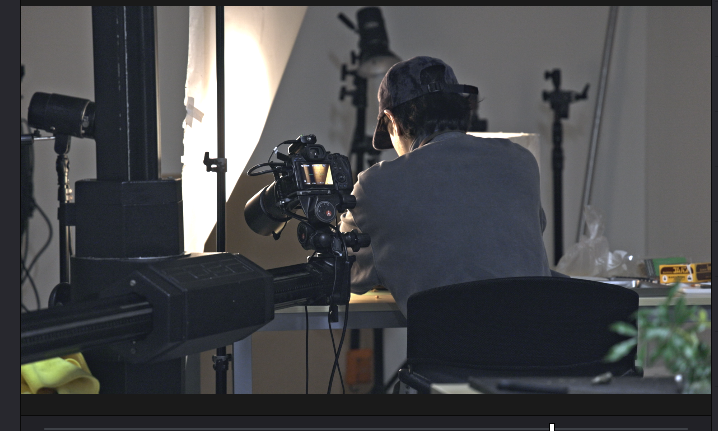
適応前 LUT適用後 調整後
色温度も綺麗になり、明るさも整えたかと思います!
ノーマライズは「仕上げ」ではなく、あくまで編集のスタート地点です。
・社内用や簡単な確認用途 → 自分でノーマライズでもOK
・採用動画や企業PR → プロの調整がおすすめ
Log撮影も編集も是非BIZMOにおまかせください。
お問い合わせはこちらから
サービス提供元 https://www.st-koo.co.jp/
空 有限会社
SERVICE
動画も写真も、同時に撮影可能!
動画撮影・編集
Movie
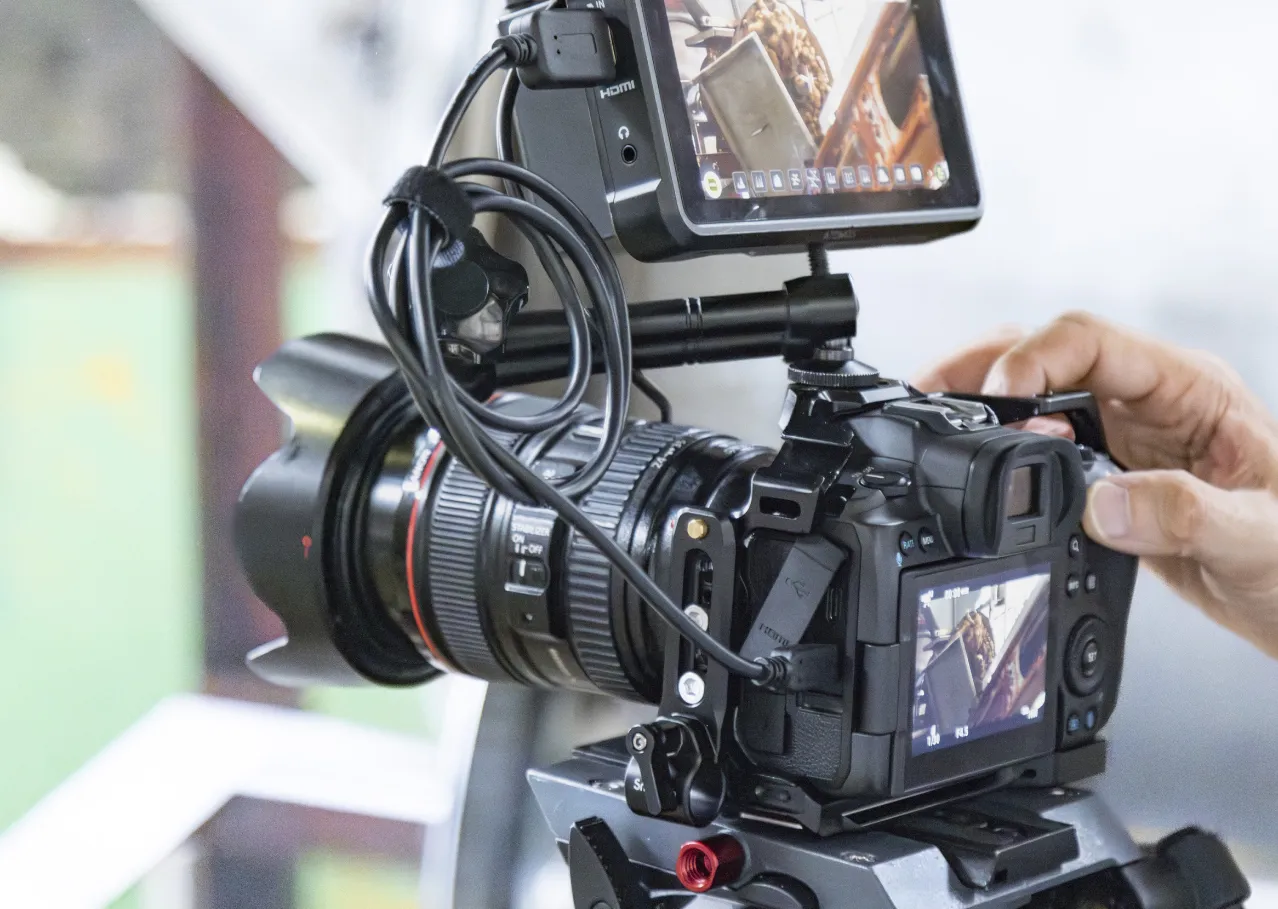
広告撮影やプロモーション撮影の経験豊富なカメラマンが貴社のブランドイメージを向上する動画撮影・編集をご提供します。
写真撮影・レタッチ
Photo
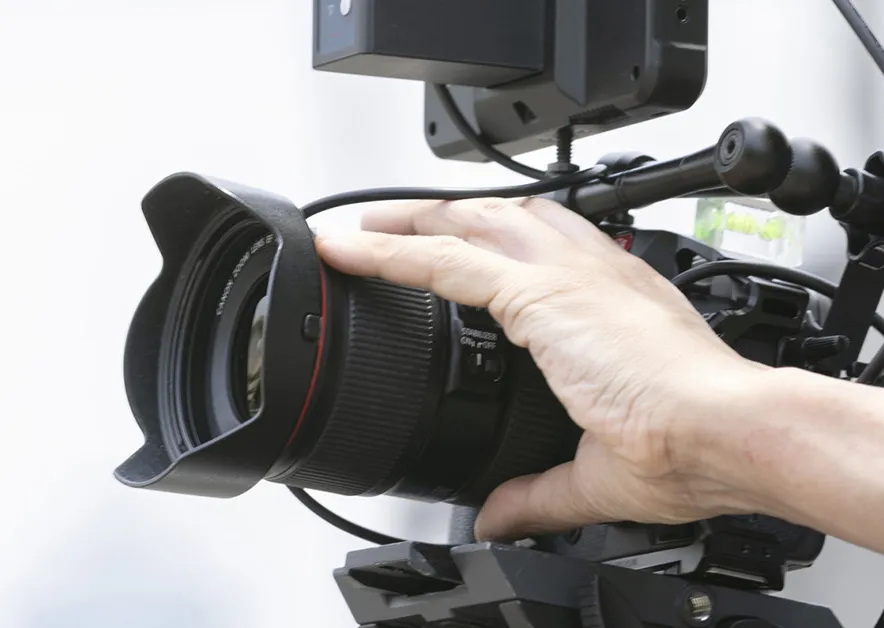
動画撮影と同時に、写真撮影も実施します。高品質なレタッチ・合成も可能です。